ISSUE 01
写真と部材の対応を追う
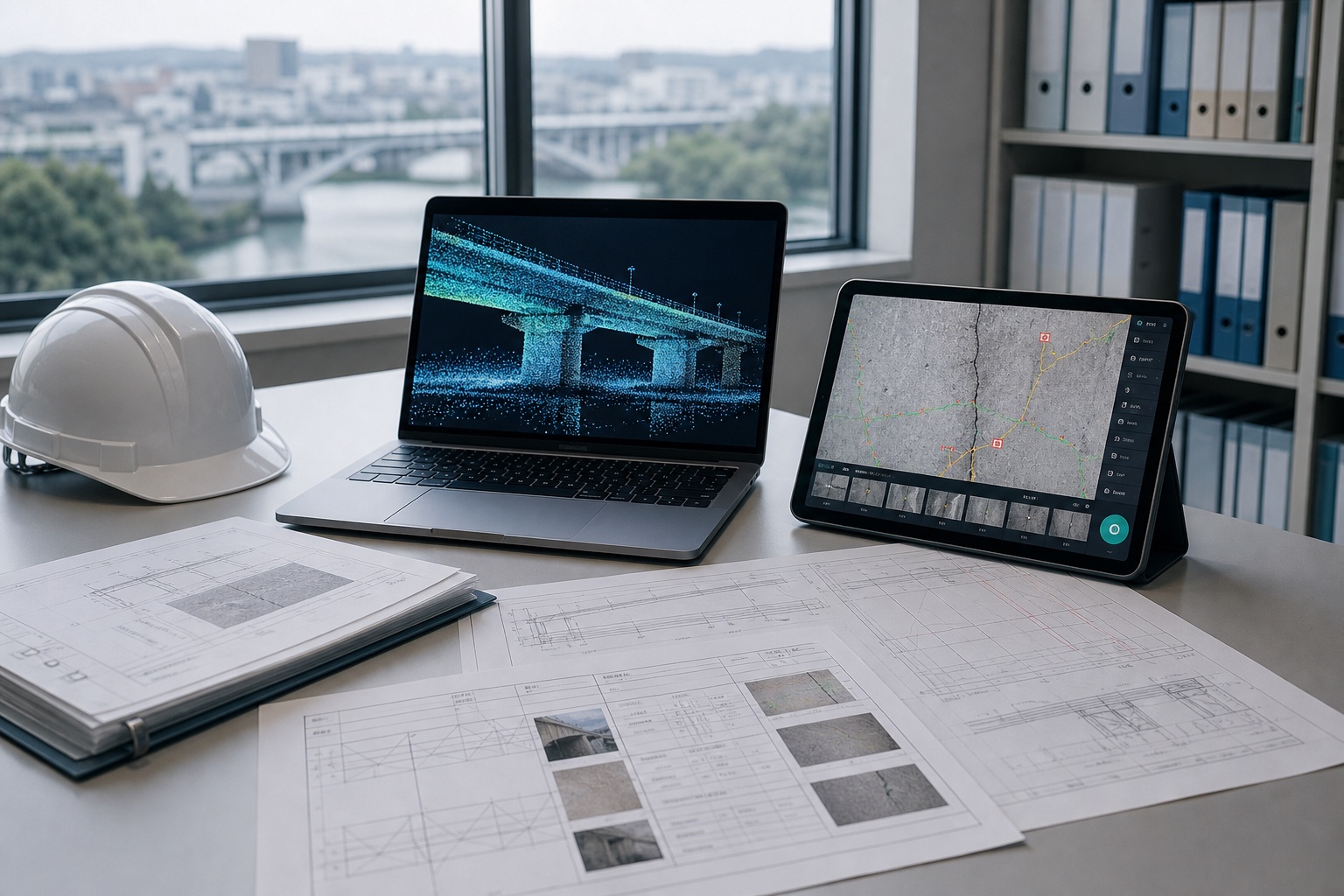
撮影位置や部材をたどり、写真番号と図面を照合する。点検後に必要となる整理作業です。
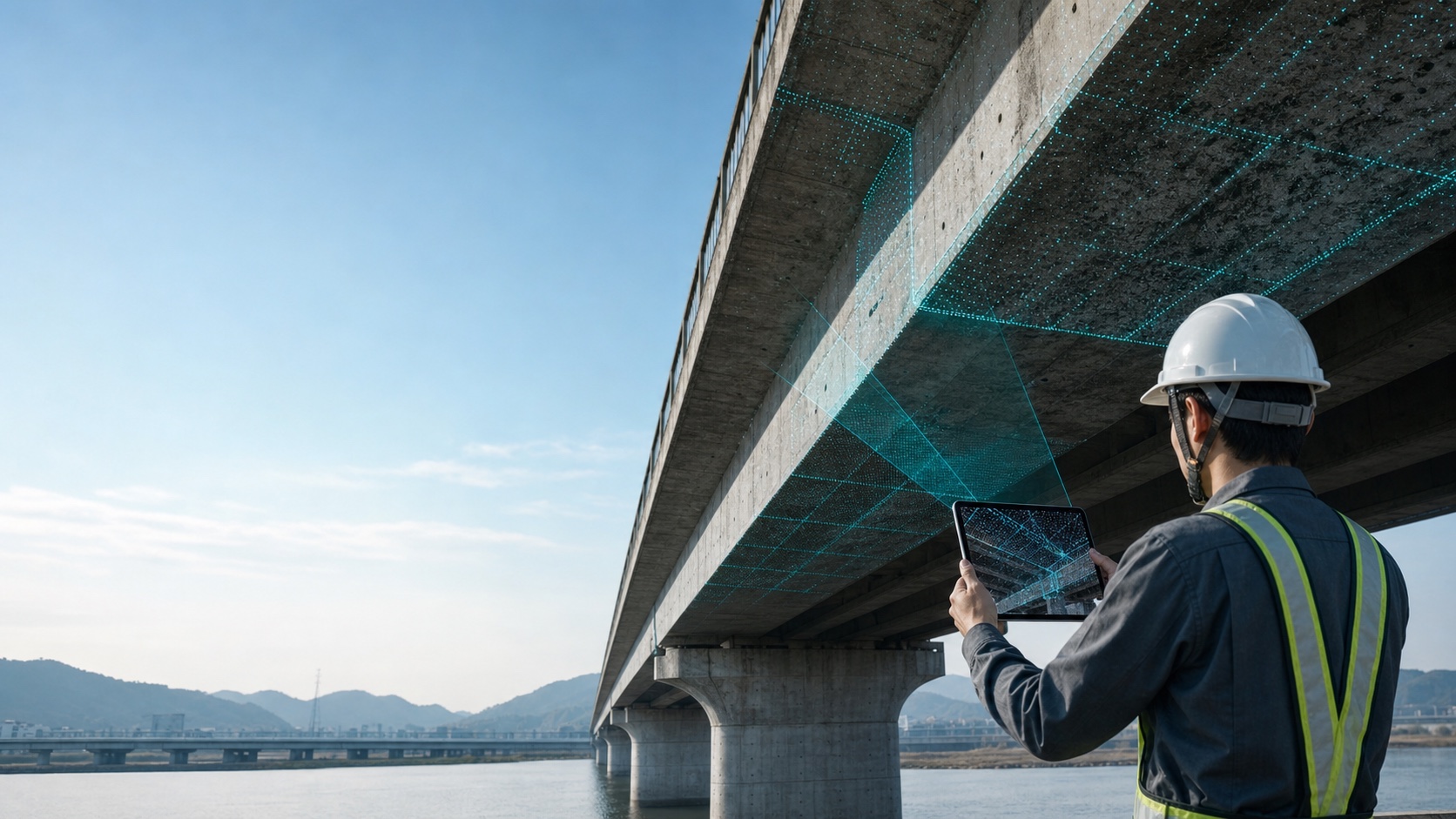
LiDAR Damage Detection / β版
画像認識AI × LiDARで、写真確認から展開図・台帳まで。
AIが示す損傷候補を技術者が確認し、既存のDXFへ線とラベルを転記。写真台帳の作成までを支援します。
写真の確認から始められます。LiDAR点群の利用は任意です。最終的な損傷評価と成果品の確認は技術者が行います。
点検現場の課題
写真番号・部材・図面の対応付け、検出候補の確認、成果品の照査。現場で集めた記録を、次の工程へ引き継ぐための作業を支援します。
ISSUE 01
撮影位置や部材をたどり、写真番号と図面を照合する。点検後に必要となる整理作業です。
ISSUE 02
損傷候補を確認し、図面へ転記して、写真台帳と照合する。修正や確認を含めた工程を扱います。
ISSUE 03
手元の写真と既存DXFから試行範囲を検討します。LiDAR点群の利用は任意です。
解決アプローチ
写真の選別、候補の確認、図面上の配置、台帳との照合。成果品作成で繰り返す工程を、一つの作業の流れとして扱います。最終的な損傷評価と成果品の確認は技術者が行います。
取得済みのLiDAR点群を確認に利用します。写真だけで始めることもできます。
AIが示す損傷候補を技術者が確認し、必要に応じて修正します。
幅などの寸法は撮影条件やスケール校正の影響を受けます。適用条件を試行で確認します。
点群を構造物の位置や形状の確認に利用します。微細な損傷の評価には写真と技術者の確認が必要です。
現場の図面に合わせて転記位置・線・ラベルを調整します。DWGはDXFへ変換して適合を確認します。
写真と確認結果を整理します。写真番号・部材・図面との対応を照査してください。
確認・修正を支える画面構成
写真や点群の確認から図面への転記まで、技術者が確認・修正する工程を組み込みます。以下は画面構成のイメージです。
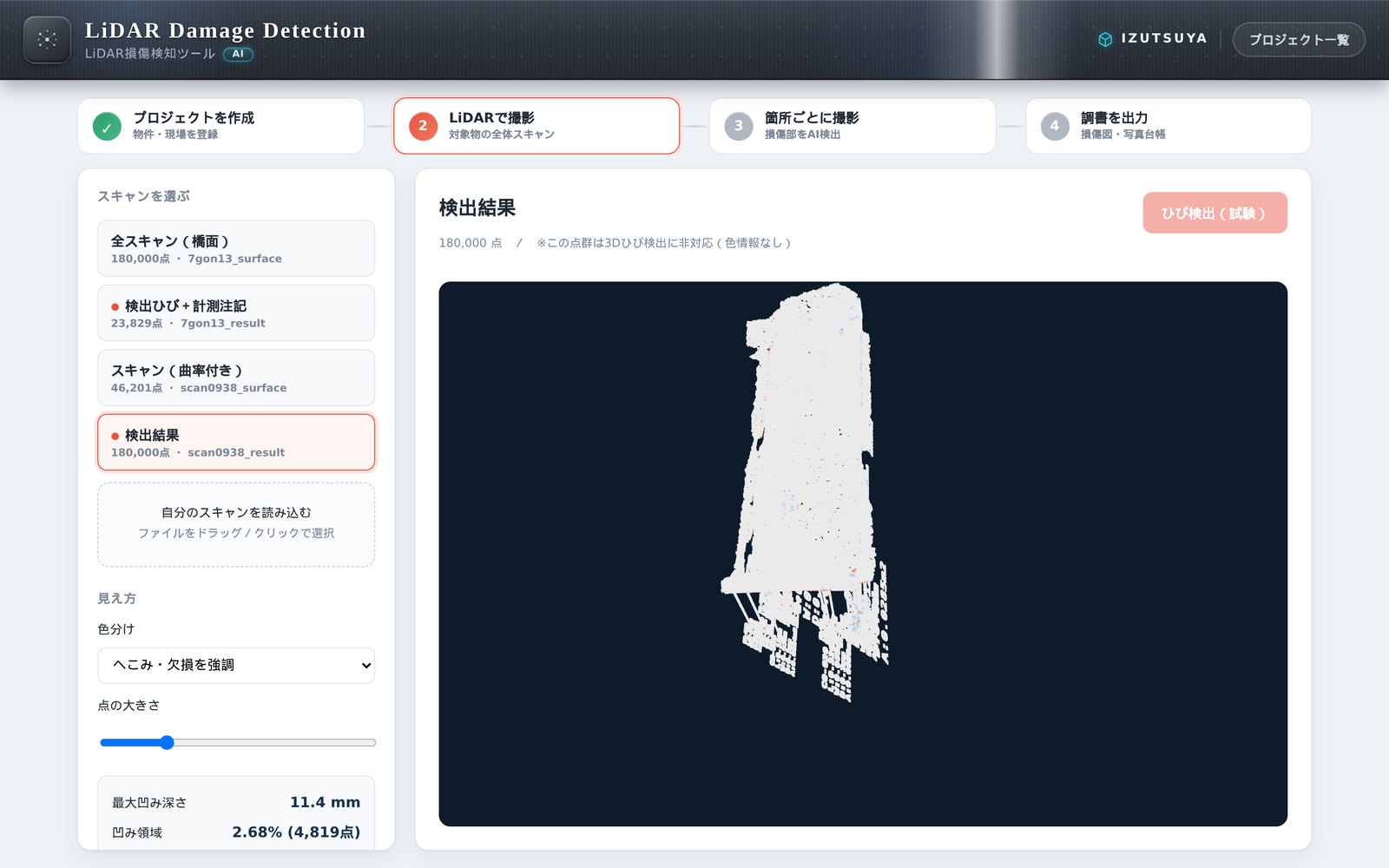
取得済みの点群を、対象の位置・形状を確認する資料として活用します。
画面イメージ。実際の画面・出力結果とは異なります。
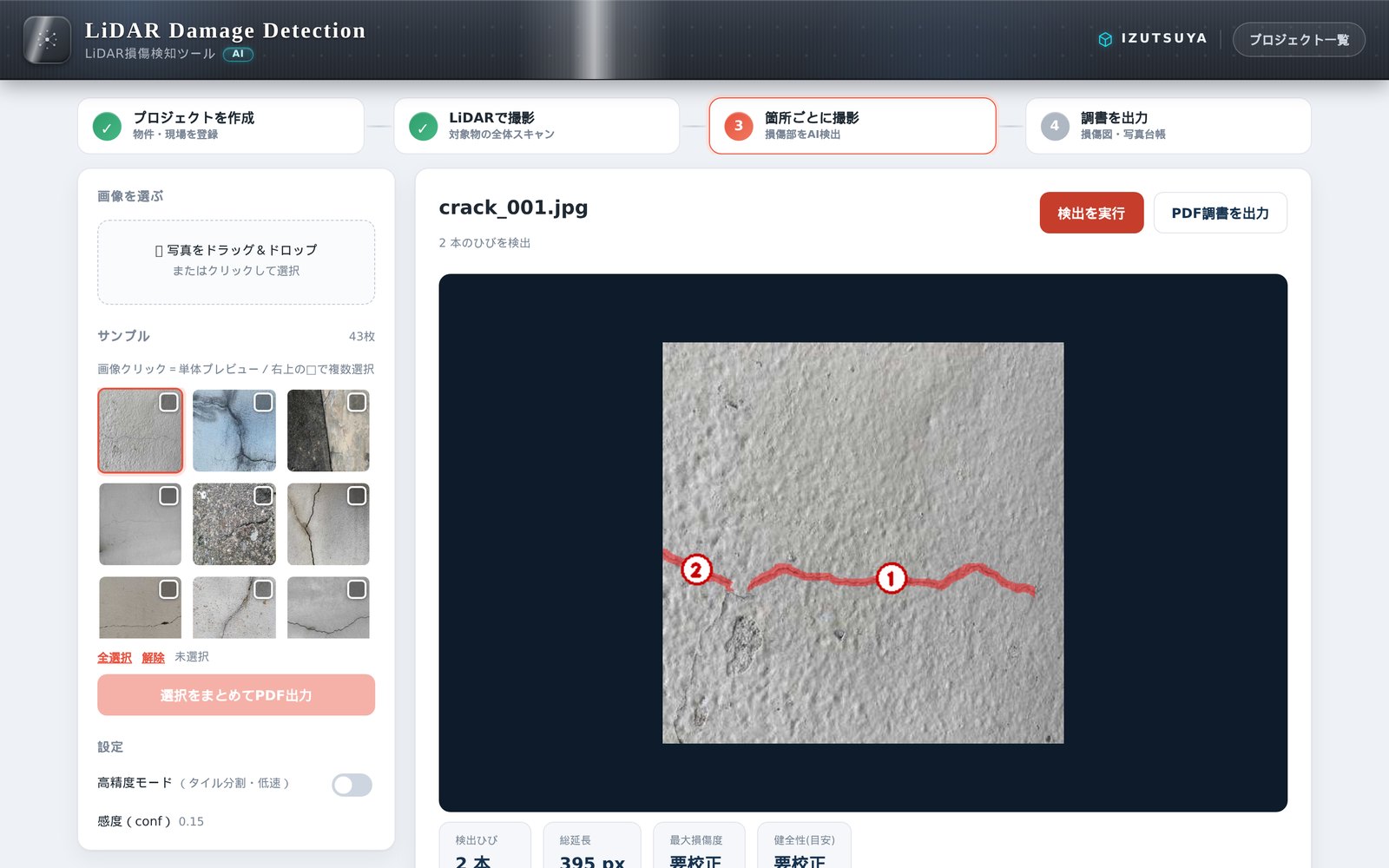
AIが示した候補を技術者が確認・修正します。実際の適用条件は同じ写真を使った試行で確認します。
画面イメージ。実際の画面・出力結果とは異なります。
ワークフロー
プロジェクト設定、任意の点群確認、写真の候補確認、既存DXFへの転記。各工程で技術者が確認します。
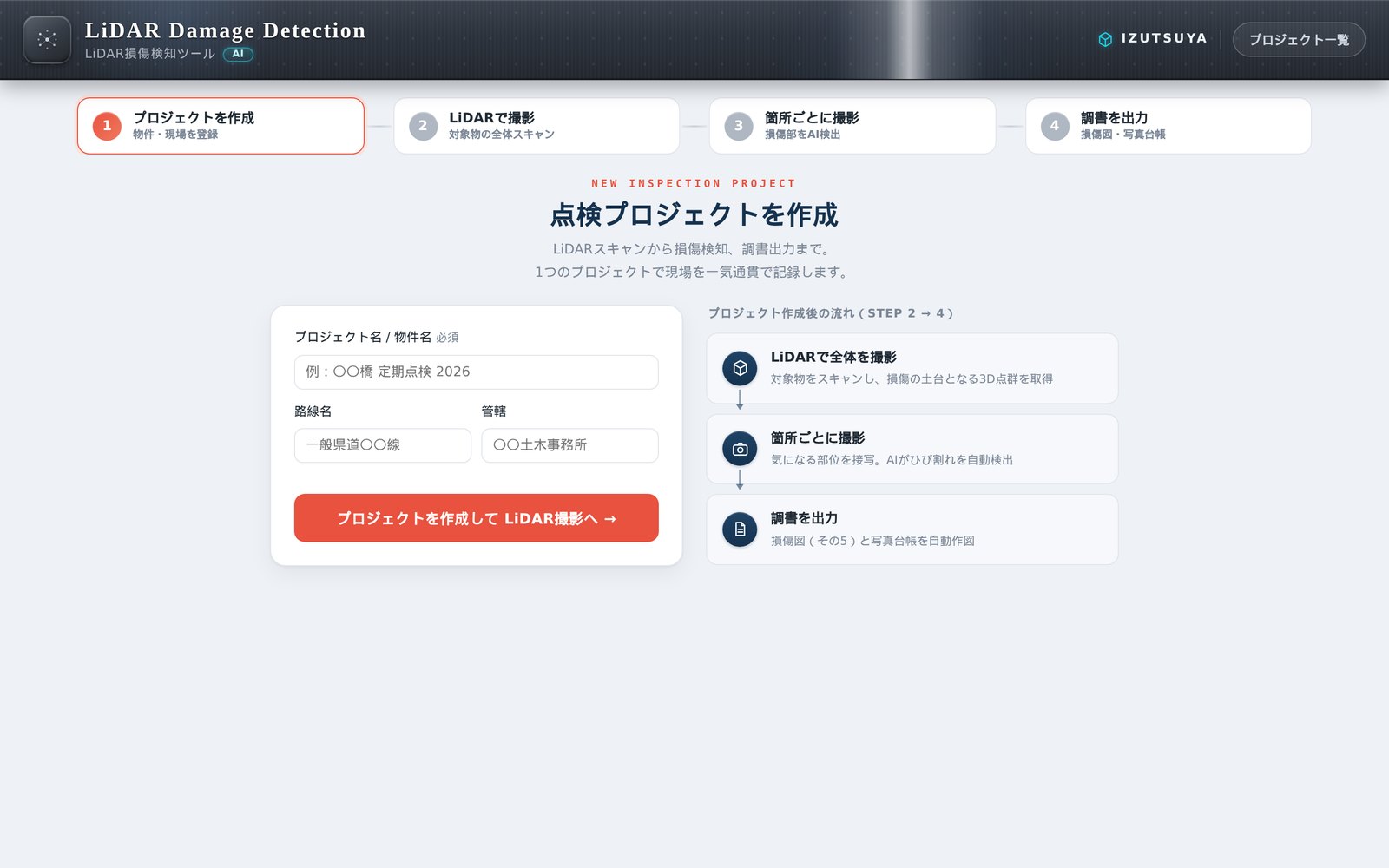
対象の資料と成果品を整理して、作業を開始します。
画面イメージ。実際の画面・出力結果とは異なります。
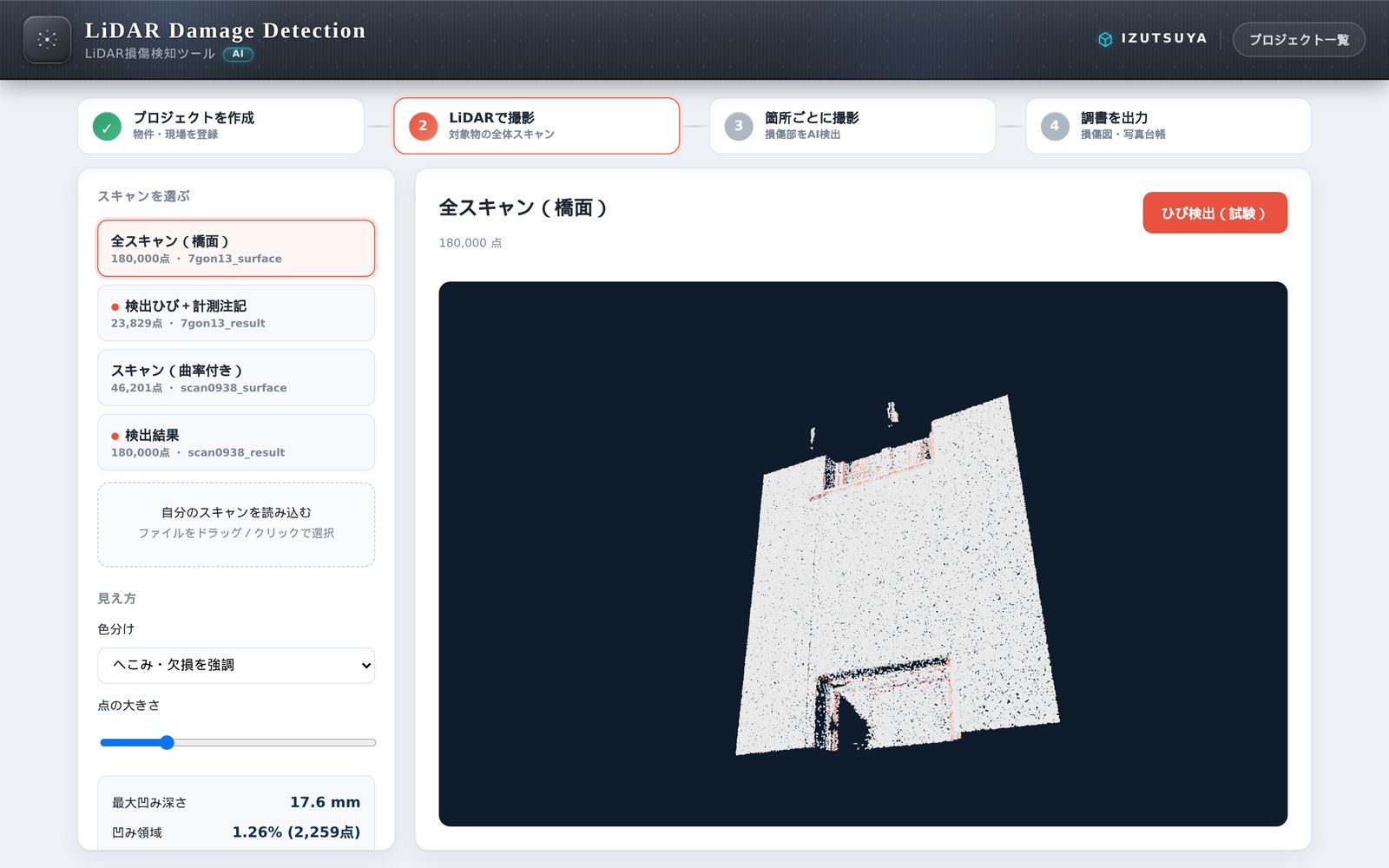
取得済みデータを確認に利用します。LiDAR点群がなくても写真の確認から始められます。
画面イメージ。実際の画面・出力結果とは異なります。
AIが示す損傷候補を技術者が確認し、必要に応じて修正します。
画面イメージ。実際の画面・出力結果とは異なります。
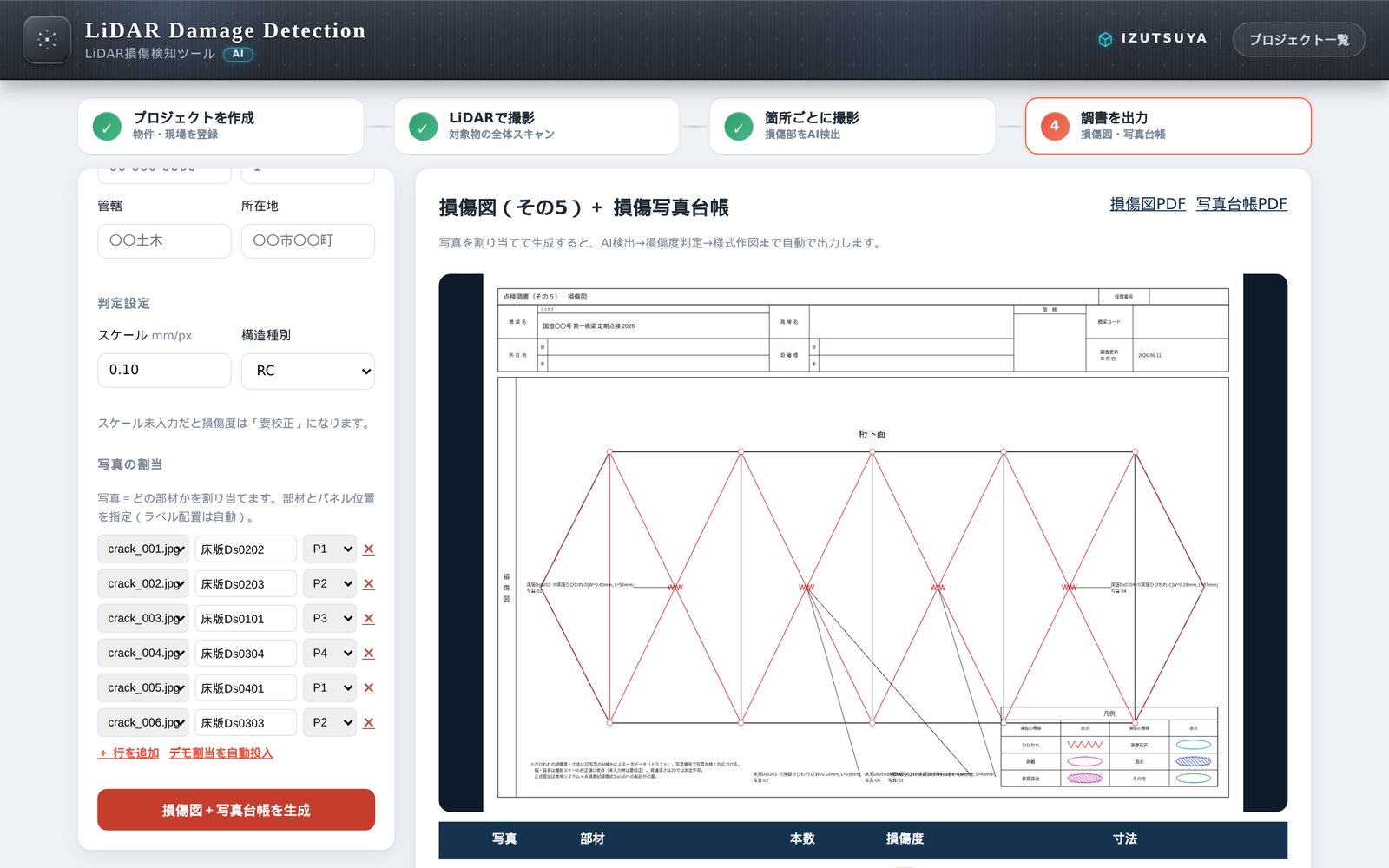
現場の図面に合わせて、転記位置・線・ラベルを調整します。
画面イメージ。実際の画面・出力結果とは異なります。
写真番号・部材・図面との対応を確認し、修正・照査を含む作業時間を試行で比較します。
成果物
既存DXFへの展開図転記、写真台帳PDF、結果の一覧Excel / CSVを扱います。発注者指定様式への適合は個別に確認します。
既存のDXFへ線とラベルを転記し、現場の図面に合わせて配置を調整します。
写真と確認結果を整理し、番号・部材・図面との対応を照査します。
対象資料、試行範囲、利用人数を伺い、費用・期間・対応範囲を開始前に確認します。一律の料金や無償利用を約束するものではありません。
試行の条件を相談する最初の相談では、機密の図面や写真を添付する必要はありません。
FAQ
写真の確認から始められます。取得済み点群の利用は任意です。利用する画像・図面形式の適合は試行時に確認します。
技術者による確認・修正と成果品の照査が必要です。幅などの寸法は撮影条件・スケール校正の影響を受けます。AIの候補を最終診断として扱わないでください。
現行の主な作業は既存DXFへの展開図転記です。特定の発注者様式が無調整で完成する機能としては案内していません。写真台帳PDFや一覧Excel / CSVと合わせて照査してください。
製品はクラウド上で処理し、アップロードデータと生成ファイルをサーバーに保存します。現行β版について自動削除期限や案件単位のアクセス分離を保証する記載はしていません。機密情報・個人情報を含む資料は投入前に利用条件をご相談ください。匿名化した試行用資料から始められます。
公開できる自社の実測値はまだありません。同じ写真・図面で従来手順と試行手順を比べ、確認・修正・照査を含む時間を記録します。検証手順と記録用Excelを用意しています。
NEXT STEP
対象の構造物・図面形式・写真枚数の目安と、困っている工程をお知らせください。現場への適用と協業・共同検証の相談を受け付けています。
用途と現在の作業を教えてください。費用・期間・データの取扱いは利用開始前に確認します。
用途と現在の作業を教えてください。機密の図面・写真は、このフォームに記載する必要はありません。
メール:info@izutsuya.io